
過去に一度だけ税務署に確定申告をしに行ったことがありますが、とにかく面倒この上なかった記憶しかありません。
「スマホひとつでほんとにできるの?」としぶしぶe-Taxに挑戦。
結果から言うと、「えー、マジ!?できちゃったよ!」と感動したのと同時に、「これ知らないと詰む!」という落とし穴もありました。
メルタイ生活(メルカリ×タイミー)を楽しむ私が、身をもって体験した注意点をまとめます。
まず確認!タイミーの収入といわゆる「○万円の壁」
メルカリの利益はどうなる?
メルタイ生活と謳っているからには、ここは押さえておきたいところ。
結論から言うと、基本的には身の回りの不用品を売ったお金(生活用動産)には税金がかかりません。
ただし、仕入れを行って利益を出している場合は「事業所得」や「雑所得」として申告が必要になるケースがあり合算して考えることが大切です。
私の場合は不用品を売っただけなので含めていません。
「入力の壁」をカメラで突破!アプリの便利さにびっくり
今回、タイミー公認の確定申告アプリを使いました。
うーん、確かにこれは便利!
ここからはアプリ画面のスクリーンショットでさらっとお伝えしますね。
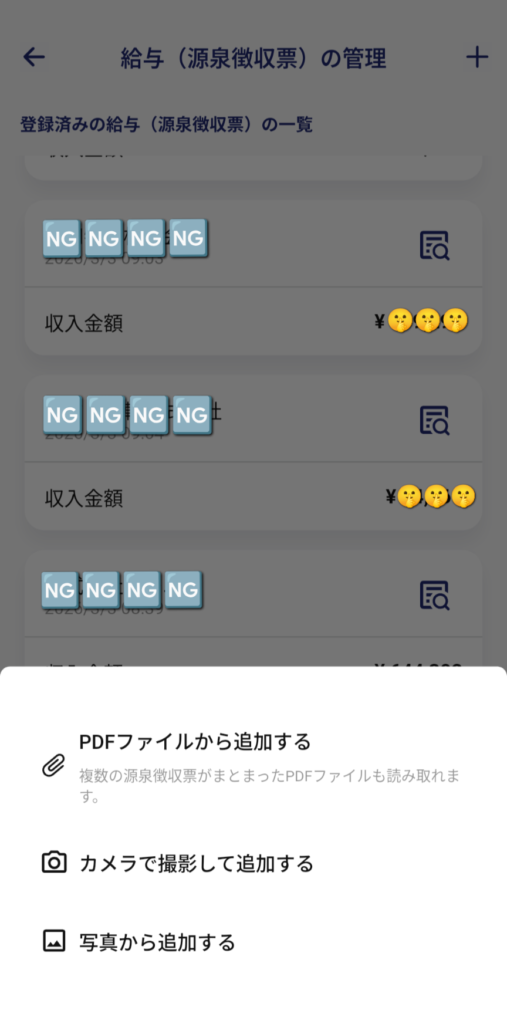
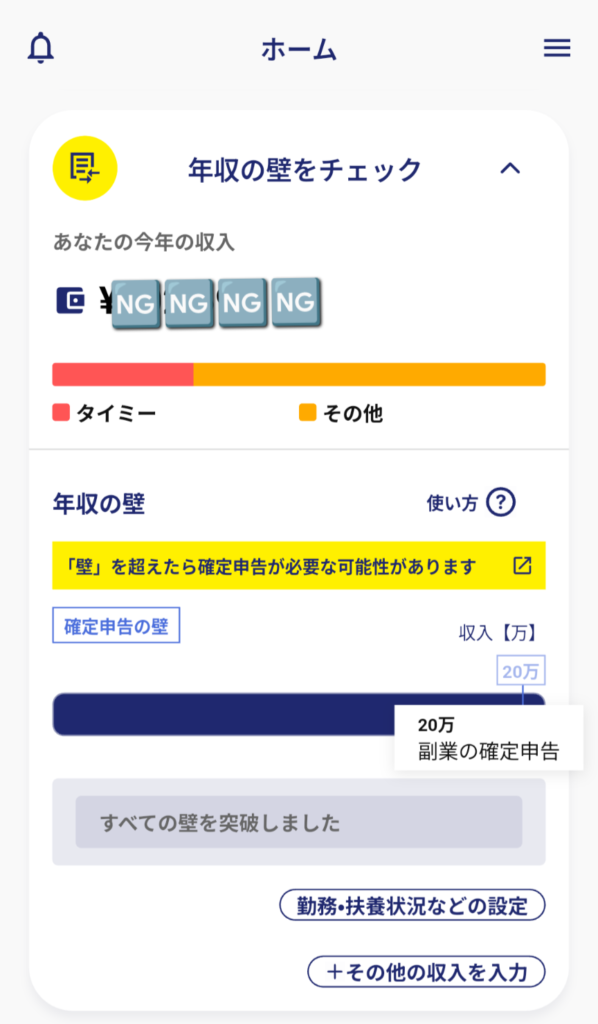
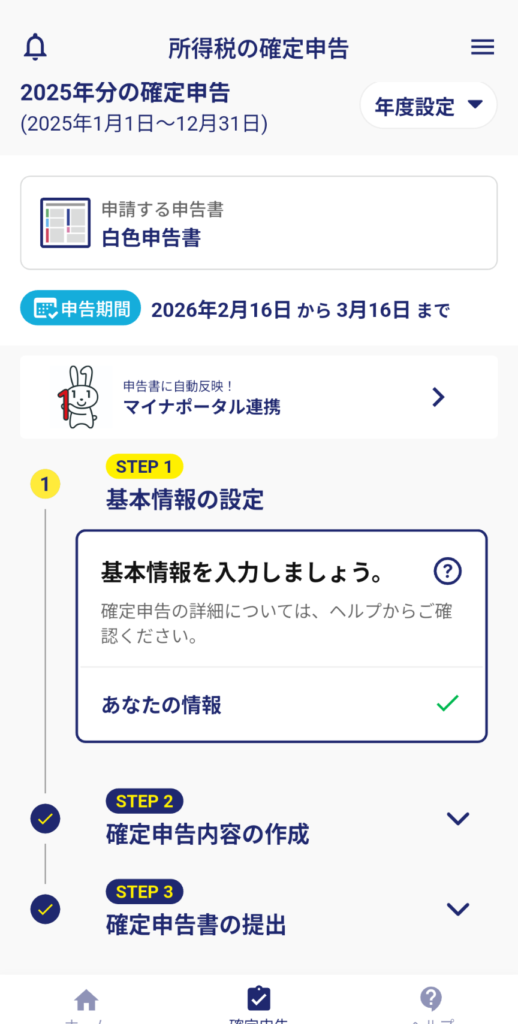
左から、源泉徴収票入力画面・年収の壁画面・確定申告画面です。
複数の場所で働いている私たちにとって、この「手軽さ」は最大のメリットですね!
e-Taxをするには課金が必要!
ただし、このアプリでe-Taxまでやろうとすると、有料メニューとなってしまうので注意が必要です。
無料で済ませたい方は、この作成データを持って税務署に行き、必要書類に書き写しましょう。(印刷・出力もできません)
参考までに、確定申告アプリは私が使ったもの以外にも便利なアプリが存在しますが、無料でe-Taxまでできるアプリを見つけるのは難しそうです。

【要注意】「謎の16桁」との格闘
スムーズに進んでいた私の手が、ピタリと止まった瞬間がありました。
それは、e-Taxへ送信しようとした時。
「利用者識別番号(16桁)を入力してください」
「は?何それ…どこに書いてあるの???」
マイナンバーカードさえあれば全部自動だと思っていた私は、顔写真の下に小さく16桁の数列を発見。
これが混迷の渦へと導きます。
「アルファベット混じってるじゃーん!入力できないよー!!」
ここから小一時間、ネットを検索して右往左往しました。
はい、実はこの利用者識別番号、マイナンバーカードのどこにも書いていません。
e-Taxを初めて使う人は、まずオンラインで「開始届出書」を送信して、その場で番号を発行してもらう必要があるんです。
「なんで申告できないの?」とパニックになる前に、皆さんは「まず16桁の番号を発行する」というステップがあることを覚えておいてくださいね。
皆さんが私のような迷子にならずに済みますように。

「還付金」と「課金」の出口戦略
苦労の甲斐あって、無事に申告完了。
その達成感に包まれたおよそ1ヶ月後、還付金は振り込まれました。
私の還付金は「520円」。
正直、得をしたという額ではありませんし、なんならアプリの課金代の方が高いです。
でも、自分の指先ひとつで確定申告に挑み、正しく精算できたスッキリ感はプライスレスでした。
ここで迷うことが一つ。
申告が終わった後の課金、やめてもいい?
確かに便利ですが、使わない時期の利用料はもったいないですよね。
ネットの口コミを調べると「解約(退会)するとデータが消えて見られなくなる」という警告の声も。
もし課金を止めるなら、念のため必ず「申告書の控え(PDF)」をダウンロードして保存してからにした方がよさそうです。
解約は、アプリを入れた方はアプリストア(Google Play か Apple App Store)から解約手続きをします。
私もいろいろ検討して無料プランに戻しました。
まとめ:2026年以降の「年収の壁」に向けて
2026年度からは所得税の壁が「103万円→実質123万円」へと広がります。
この金額がまだ上がっていくのか、今後の動きにみなさまも注目しているはず。
「あとどれくらい働けるか」の管理が楽しくなるような世の中へシフトしますように😉
そして例え壁を越えてしまったとしても、便利なツールを賢く使って(そして謎の16桁に備えて!)スマートに「メルタイ生活」を充実させていきましょう!

参考:自分にぴったりのアプリはどれ?【比較表】
確定申告アプリはたくさんありますが、ネットでよくおすすめされているアプリについて、何を重視するかで簡単に整理してみました。
| アプリ名 | スマホアプリ/ブラウザ版 | 料金プラン(税込) | 具体的なメリット | おすすめの人 |
|---|---|---|---|---|
| freee会計 | 両方あり | 月額 1,408円〜 | ○×の質問に答えるだけで書類作成。スマホカメラの読み取りが強力。 | 簿記知識ゼロ、スマホ完結派 |
| やよいの青色申告 | 両方あり | 年額 8,800円(初年度0円〜) | 業界最安クラス。馴染みやすい画面で、上位プランは電話サポート付。 | 費用を抑えたい、サポート重視派 |
| マネーフォワード | 両方あり | 月額 1,078円〜 | 2,400以上のサービスと連携。データの反映スピードと一括処理が優秀。 | 副業を本格化、家計簿と連携派 |
| Taxnap | スマホアプリ | 月額 1,078円〜(年払 715円/月〜) | スワイプ操作で経費と私用を仕分け。AIが科目を提案してくれる。 | メルカリ等の副業派、PCなし派 |
| スマホ会計FinFin | スマホアプリ | 月額 550円(年払 500円/月) | 請求書作成から送信までこれ一台。月額ワンコインの圧倒的な安さ。 タイミー特化型。 | 単身フリーランス、シンプル派 |
TaxnapやFinFinは「スマホ専用」で、パソコンを持っていない方や、スマホ一台で完結させたい方にぴったりです。
一方で、freee、弥生、マネーフォワードの3大ソフトは、データ取り込みはスマホでやるとしても大きな画面でちゃんと確認・管理したいという慎重派におすすめ。
私は今回、スキマバイトに特化したタイミー公認アプリに課金しましたが、将来的にやることが増えたり数字を分析したりということになったら、多機能アプリ型へのステップアップも考えていこうと思います。
スポンサー様へはこちらから!ぜひ比較ご検討下さいね🫡

スマホアプリの完成度が高く、使いやすさも高評価!PCと同期してどちらでもラクラク作業。

安心感と丁寧なサポートで圧倒的支持!スマホで入力、PCでしっかり管理。初年度無料です!

ブラウザ版の機能が非常に充実!銀行・クレカ・家計簿アプリとの連携が便利で管理もラクラク。